Samsung sm-B310E imei repair - boxsuz

Samsung B310E modeli SPREADTRUM işlemcili bir telefondır. Bu tip işlemcili telefonların çoğu boxa ihtiyaç duyulmadan onarılabiliyor.Size bu telefonun imei numarasınız boxsız nasıl onarabileceğinizi anlatacağız. İşlem boyunca lütfen şarjı olan bir batarya kullanın.
İhtiyacınız olan dosyalar:
1: SPREADTRUM SCI-USB2Serial-version-1.5.6.1
2: Spd Imei tool
Her iki dosyayı da indirip winrar ile bir klasöre çıkartın.
Telefonu çalışır halde usb kablosuyla bilgisayara bağlayın. Aygıt yöneticisinden sürücülerin yüklenip yüklenmediğini kontrol edin. Sürücüler yüklenmezse indirdiğiniz usb sürücüsünü tanıtın. Sürücüler yüklendiğinde bağlanılan com portu Bağlantı noktalarında göreceksiniz.
Sürücülerle ilgili sorun yaşıyorsanız buradan Samsung Driver Pack dosyasını indrip hepsini kurun ve bilgisiyarınızı yeniden başlatın.
Spd Imei Tool klasörünün içindeki Bin klasöürünü açıp WriteIMEI programını çalıştırın.
b310e imei repair
Programı çalıştırdığınızda yukarıdaki ekranla karşılacaksınız.
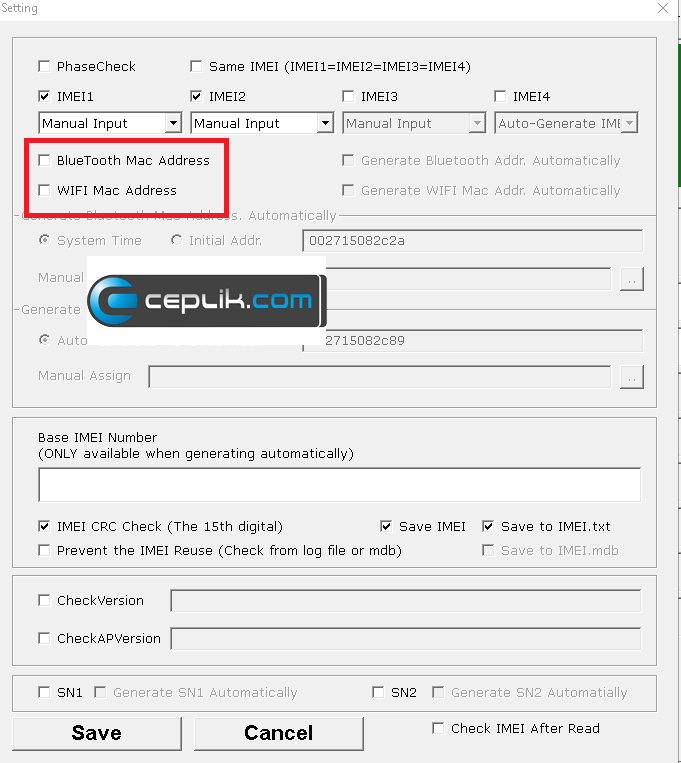
Set butonuna tıklayın. Aşağıdaki ekran açılacaktır.
b310e imei repair set
Bluetooth ve Wifi seçeneklerini kaldırın. IMEI1 ve IMEI2 işaretli olsun. Save butonuna tıklayın. İlk pencereye geri döneceksiniz.
Telefon kapalıyken USB kablosunu telefona takıp telefonu açın. Bilgisayar telefonu bulu sürücülerini yükleyecektir. Uygun PORT‘u seçin.
Read butonuna tıklayıp bağlantıyı kontrol edin. Bağlantı başarılı bir şekilde yapılmışsa telefonun şuanki IMEI numaralarını okuyacaktır.
Please Input IMEI1 ve Please Input IMEI 2 kutucuklarına imei numaralarını yazıp Write butonuna tıklayın. İşlem başarıyla bittiğinde üstteki bölüm yeşile dönecektir. Telefonun imei numaralarını kontrol edip şebeke gelip gelmediğini kontrol edin.
Not: İletişim araçlarını imei numaralarını değiştirmek suçtur. Lütfen telefonun orjinal imei numaralarını kullanın.

SPREADTRUM sürücü indir

SPREADTRUM işlemcili telefonlar için sürücü dosyalarıdır. Telefonu bilgisayarınıza tanıtmakta sorun yaşıyorsanız bu sürücü dosyasını indirip sorununuzu halledebilirsiniz.
Dosya ismi: SPREADTRUM sürücüleri
Model: SPREADTRUM

samsung driver indir

Samsung cihazları için derlenmiş sürücü paketleridir. Samsung cihazınızı bilgisayarınıza tanıtmakta zorluk çekiyorsanız burdaki sürücü paketini indirip kurun, bilgisayarınızı yeniden başlatın ve tekrar bağlantı kurmayı deneyin. Paketi içinde birden fazla sürücü vardır. Bütün kurulum işlemlerini yapın.


Dosya ismi: Samsung Driver Pack

LG Nexus 4 (E960) FORMAT ATMA - DESEN KİLİTİ KALDIRMA -Facktory Reset

Nexus 4’ü formatlamak için kullanabileceğiniz ilk yöntem için menüye erişebiliyor olmanız gerekir. Ayarlar> Yedekle ve sıfırla> Fabrika verilerine sıfırla> Telefonu sıfırla> Her şeyi sil yörüngesini izlediğinizde telefon sıfırlama işlemine başlayacak.
Diğer yöntem daha çok desen kilidi sorunlarını ortadan kaldırmak için kullanılan donanımdan format. Tabi bu yöntemi menüye erişemediğiniz her durum için kullanabilirsiniz. Telefonun fiziksel tuşlarıyla kurtarma moduna(recovery mode) ulaşma mantığını taşıyan işlemin uygulanması geçilmesi gereken aşamalar şu şekilde;
LG Nexus 4(E960) ya da diğer adıyla Google Nexus 4 akıllı telefonunuza format atmak için 2 farklı yol bulunur. Format atma işlemini, yazılımsal olduğunu düşündüğünüz her problem, desen kilidinin unutulması-bloke edilmesi veya tek seferde ayar ya da veri sıfırlaması yapmak için kullanabilirsiniz.
Formatlama işlemi sonunda telefon yüklenmiş tüm veri ile uygulamalar silineceğinden işlem öncesi lütfen veri yedeği alın ve işlem sırasında telefonun düşük şarj nedeniyle kapanıp, zarar görmesini önlemek için de şarj düzeyinin en az %25 olmasına dikkat edin.
  • Telefonu kapatın ve görseldeki gibi ses kısma ile güç(kilit) tuşlarına birlikte basarak telefonu açın.
  • Etrafında bir ok olan ‘Start’ butonunu göreceksiniz. Bu aşamada 2 kez ses kısma tuşuna basarak ‘Recovery’ seçeneği üzerine gelin ve güç tuşuyla onaylama yapın.
  • Bir süre sonra altında ‘Komut yok’ yazısı bulunan Android robotla karşılaşacaksınız.
  • Bu ekranda da güç tuşuna basılı tutarken, 1 kez ses açma tuşuna basın ve bırakın. Telefon kurtarma moduna ulaştı.
  • Ses kısma tuşuyla ‘wipe data/factory reset‘ seçeneği üzerine gelin ve güç tuşuyla onaylayın.
  • Ses kısma tuşuyla ‘yes–delete all user data‘ seçeneği üzerine gelin ve güç tuşuyla onaylayın.
  • Formatlama tamam! Ancak telefonda oluşabilecek bazı uygulama hatalarının önüne geçebilmek adına, ses kısma tuşuyla ‘wipe cache partition‘ seçeneği üzerine gelip, güç tuşuyla onaylamakta fayda var.
  • Son olarak telefonun normal bir şekilde yeniden başlaması için ilk sıradaki ‘reboot system now‘ seçeneği güç tuşuyla onaylayın.
Artık kurulumu yaparak, Nexus 4’ü yeniden kişiselleştirmeye başlayabilirsiniz.

HiKing A10 Telefona FORMAT ATMA - DESEN KİLİTİ KALDIRMA - Facktory Reset

HiKing A10, Android 4 işletim sistemi kullanan bir model ve 2 farklı format yöntemi var. Bunlardan ilki için Menü> Ayarlar> Yedekle ve sıfırla> Fabrika verilerine sıfırla> Telefonu sıfırla> Her şeyi sil yörüngesini izlemelisiniz.
HiKing A10 akıllı telefonunuzda yazılımsal sıkıntılar başgösterdiğinde ya da ekran desen kilidi problemleri yaşadığınızda formatlama işlemini uygulamanız gerekir. Formatlama işlemi telefonu fabrika ayarlarına geri döndürerek, tüm kilitleri ve hesapları kaldırır.
Akıllı telefonunuza format atmaya karar verdiğinizde mümkünse önce veri yedeği alın ve şarj düzeyinin en az %25 olmasını sağlayın!
Diğer yol ise daha çok desen kilitlerinin unutulması, bloke edilmesi gibi durumlarda kullanılsa da menüye erişim sağlayamadığınız her durum için bu yöntemi kullanabilirsiniz. Donanımdan format adı verilen bu işlemin mantığı, telefonu bazı tuşlarını kullanarak kurtarma moduna (recovery mode) ulaşmak şeklindedir.
  • Telefonu kapatın ve açılış işleminde ses açma ile güç tuşlarını birlikte kullanın. Yani ses açma ve güç(kili) tuşlarına birlikte basarak telefonu açın.
  • Karşınıza siyah ekran üzerinde bir kaç tane beyaz seçenek çıkacak. Bu aşamadan sonra dokunmatik çalışmayacak
  • Ses açma tuşunu kullanarak ‘[Recovery Mode]’ seçeneği üzerine gelin ve ses kısma tuşuyla onaylayın.
  • Yeni ekranda yatık vaziyette olan Android robotu ve ‘Komut Yok’ yazısını göreceksiniz. Bu ekranda da bir kez güç(kilit) tuşuna basarak kurtarma moduna ulaşabilirsiniz.
  • Kırmızı ve mavi renkli ekran ses kısma tuşuyla ‘wipe data/factory reset‘ seçeneği üzerine gelin ve ses açma tuşuyla onaylayın.
  • Yeni ekran teyit amaçlı; yine ses kısma tuşuyla ‘Yes — delete all user data‘ seçeneği üzerine gelin ve ses açma tuşuyla onaylayın.
  • Telefon ilk ekrana geri dönecek. Burada olası uygulama hataları engellemek açısından ses kısma tuşuyla ‘wipe cache partition‘ seçeneği üzerine gelip, ses açma tuşuyla onaylamakta fayda var.
  • Son olarak ‘reboot system now‘ seçeneğini ses açma tuşuyla onaylayın.
İşlem tamam! Artık kurulumu yaparak, kişilleştirmeye başlayabilirsiniz.

Acer Iconia B1 TABLET FORMAT ATMA - Facktory Reset

Tabletize format attığınızda, sonradan yüklenen tüm veri ve uygulamalar silineceğinden, lütfen mümkünse işlem öncesi veri yedeği alın ve şarj düzeyinin en az %25 olmasını sağlayın.
Acer Iconia B1, Android işletim sistemi kullandığından 2 farklı formatlama yöntemi mevcut. Bunlardan ilki için menü üzerinden Ayarlar> Yedekle ve sıfırla> Fabrika verilerine sıfırla> Tableti sıfırla> Her şeyi silgörüngesini izlemelisiniz.
Acer Iconia B1 tabletinize yazılımsal olduğunu düşündüğünüz problemler, desen kilidi sorunları veya tek seferde ayar ya da veri sıfırlaması yapmak istediğinizde formatlama işlemini uygulamanız gerekir.
Diğer olan donanımdan format seçeneği daha çok desen kilitlerinin unutulması-bloke edilmesi gibi durumlarda kullanılsa da menüye erişemediğiniz her durum için bu yolu deneyebilirsiniz.İşlemin mantığı fiziksel tuşlarla kurtarma moduna(Recovery mode) ulaşmak şeklinde. İzlemeniz gereken aşamalar ise sırasıyla şöyle;
  • Tableti kapatın ve güç(kilit) tuşu ile ses açma tuşlarına birlikte basarak tableti açın.
  • Ekranda beyaz yazılar belirene kadar tuşları bırakmayın.
  • Beyaz yazılı ekran geldikten sonra dokunmatik çalışmayacak, fiziksel tuşlarla ekrandaki yönlendirmelere uymalısınız.
  • Ses tuşlarıyla ‘SD image update‘ seçeneği üzerine gelin ve güç tuşuna basın.
  • Kısa bir süre sonra ekranda Android robot belirir ve tablet kurtarma moduna geçer. Bu aşamadan sonra da seçenekler arasında aşağı-yukarı gidebilmek için ses tuşlarını, onay için güç tuşunu kullanmalısınız.
  • Ses kısma tuşuyla ‘wipe data / factory reset‘ seçeneği üzerine gelin ve güç tuşuyla onaylayın.
  • Karşılaşacağınız onay ekranında da ses kısma tuşuyla ‘yes — delete all user data‘ seçeneği üzerine gelerek, güç tuşuyla onaylamalısınız.
  • Şu an işlem tamam, formatlama bitti. Ancak bazı uygulama hatalarının önüne geçebilmek adına ses kısma tuşuyla ‘wipe cache partition‘ seçeneği üzerine gelip, güç tuşuyla onaylamakta fayda var.
  • Son olarak ilk sıradaki ‘reboot system now‘ seçeneğinin güç tuşuyla onaylanması, tabletin normal bir şekilde yeniden başlamasını sağlayacaktır.
Artık kurulumu yaparak, kişiselleştirmeye geçebilirsiniz.

Samsung SM-G928 Galaxy S6 Edge FORMAT ATMA - Desen kiliti KAldırma - Facktory Reset

Format atmak için kullanabileceğiniz ilk yöntem akıllı telefon menüsünden Ayarlar> Yedekle ve sıfırla> Cihazı sıfırla> Tümünü sil yörüngesini izlemek. ‘Tümünü sil’ bölümüne dokunduğunuzda telefon sıfırlama işlemi için kapanır ve temizlenmiş olarak yeniden başlar.
Telefonunuza format atmaya karar verdiğinizde dikkat etmeniz gereken 2 önemli husus var. Birincisi mümkünse veri yedeği almayı unutmamak, ikincisi de telefon şarj düzeyinin en az %25 olmasına dikkat etmek.
Samsung G928 Galaxy S6 Edge+ akıllı telefonunuza format atmak istediğinizde başvurabileceğiniz 2 farklı yol var. Bunlardan ilki menü üzerinden işlem yapmak, diğeri ise telefonun kurtarma modunu(recovery mode) kullanmak.
Diğer yöntem ise daha çok telefon kilitlerini kaldırmak için kullanılır. Ancak telefonunuz herhangi bir nedenle açılmadığında da bu yolu kullanmalısınız. Bu yöntemin adı donanımdan format ve basit bir tuş kombinasyonuyla kurtarma moduna(recovery mode) ulaşmak anlamına gelir.


  • Telefon kapatın ve ses açma, ana ekran(home) ile güç(kilit) tuşlarına birlikte basarak telefonu açın.
  • Telefon açılıp, Samsung logosu göründüğünde güç(kilit) tuşunu bırakarak, diğerlerine basmaya devam edin.
  • Cihaz bir süre sonra üzerinde Android robotun bulunduğu turkuaz bir ekrana geçecek. Bu aşamada tuşlar bırakılabilir.
  • Turkuaz ekranda 30-50 saniye kadar beklemeniz gerekecek. Galaxy S6 Edge+ bu süre zarfından sonra kurtarma moduna geçecektir.
  • Kurtarma modunda dokunmatik çalışmaz. Aşağı-yukarı için ses tuşlarını, onay için ise güç(kilit) tuşunu kullanmalısınız.
  • Ses kısma tuşuyla ‘Wipe data/factory reset‘ seçeneği üzerine gelin ve güç tuşuyla onaylayın.
  • Yeni ekran teyit amaçlıdır; yine ses kısma tuşuyla ‘Yes — delete all user data‘ seçeneği üzerine gelin ve güç tuşuyla onaylayın.
  • Galaxy S6 Edge+ temizleme işlemini yapacak ve ilk ekrana dönecek. Bu aşamada aynı mantıkla ‘Wipe cache partition‘ seçeneğini de onaylamak, akıllı telefonun gereksiz ön belleğini temizleyecektir.
  • Son olarak ilk sıradaki ‘Reboot system now‘ seçeneğini güç(kilit) tuşuyla onaylamak cihazın temizlenmiş olarak yeniden başlamasını sağlayacak. İşlem tamam! Galaxy S6 Edge+ artık yeniden kuruluma ve kişiselleştirmeye hazır.
imei repair